মালিক ও সেটআপ
মালিকের সেটআপ
ফার্মেসির প্রোফাইল ও সেটিংস, স্টাফ ও রোল, শাখা, রসিদ ও প্রিন্টার, লেবেল, ডেটা ইমপোর্ট, ব্যাকআপ আর অডিট লগ
যাদের জন্য:মালিকম্যানেজার
এই অধ্যায়ে
PharmaDesk চালু করার পর প্রথম কয়েক ঘণ্টায় মালিককে কিছু জিনিস ঠিক করে নিতে হয়: ফার্মেসির তথ্য, স্টাফদের অ্যাকাউন্ট, শাখা, প্রিন্টার, আর পুরনো ডেটা আনা। এই অধ্যায়ে ধাপে ধাপে সব দেখানো হলো।
ফার্মেসির প্রোফাইল ও সেটিংস
অ্যাডমিন › সেটিংস খুলুন। উপরে শাখা, ইউজার, অনলাইন পেমেন্ট আর এআই পেজে যাওয়ার বোতাম, তার নিচে আপনার সাবস্ক্রিপশন (প্ল্যান, মেয়াদ, কতগুলো শাখা ও ইউজার) দেখায়।
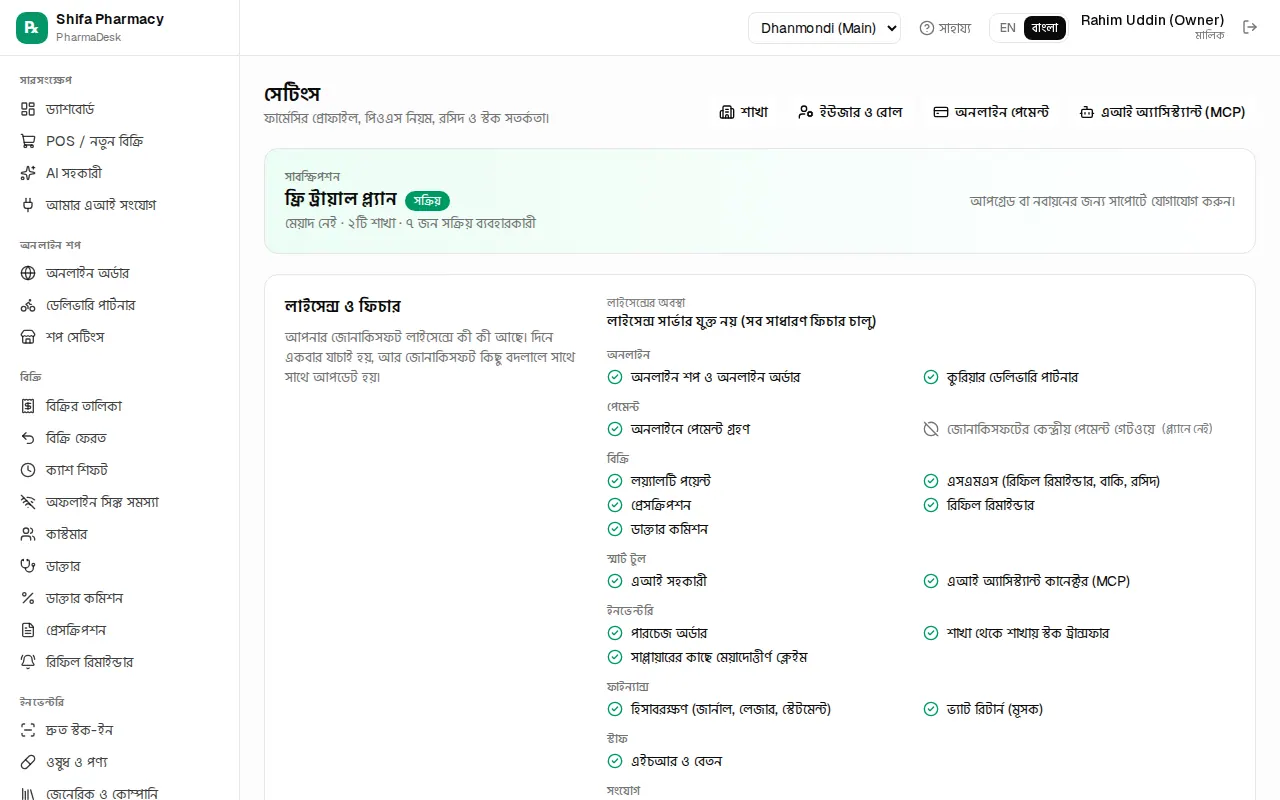
ফার্মেসির প্রোফাইল — এই তথ্য রসিদ, ইনভয়েস ও রিপোর্টে ছাপা হয়:
- ফার্মেসির নাম, ফোন, ইমেইল, ঠিকানা লিখুন।
- ড্রাগ লাইসেন্স নং, ট্রেড লাইসেন্স, ভ্যাট নিবন্ধন (BIN) দিন।
- লোগো থাকলে তার ওয়েব লিংক লোগোর URL ঘরে দিন।
- প্রোফাইল সংরক্ষণ চাপুন।
নিচের অংশগুলো একসাথে সেটিংস সংরক্ষণ বোতামে সেভ হয়:
- বিক্রি ও পিওএস: করযোগ্য পণ্যে ভ্যাট (%) (শুধু ভ্যাটযোগ্য চিহ্নিত পণ্যে), ডিফল্ট ছাড় (%), ক্যাশিয়ারের সর্বোচ্চ ছাড় (%) (ম্যানেজার এর বেশি দিতে পারেন), ফেরতের সময়সীমা (দিন), আর বিল পূর্ণ টাকায় রাউন্ড করুন।
- লয়্যালটি: লয়্যালটি পয়েন্ট চালু করুন, প্রতি ৳১০০ কেনায় কত পয়েন্ট, আর ১ পয়েন্টের মূল্য কত টাকা।
- রসিদ: কাগজের মাপ (৮০ মিমি থার্মাল, ৫৮ মিমি থার্মাল বা A4 ইনভয়েস), স্টাফদের ডিফল্ট ভাষা, রসিদের শিরোনাম লাইন ও নিচের নোট (যেমন "বিক্রিত ওষুধ ৭ দিনের মধ্যে ফেরত")।
- স্টক সতর্কতা ও রিমাইন্ডার: মেয়াদ শেষের কত দিন আগে সতর্ক করবে, রিফিল রিমাইন্ডার, স্টক-ইনে ইনভয়েস স্ক্যানের ধরন, AI সহকারী চালু/বন্ধ, আর SMS পাঠান।
- কর্মীদের ছুটি: বছরে কত দিন ক্যাজুয়াল, অসুস্থতা ও বার্ষিক ছুটি।
স্টাফ ও রোল
অ্যাডমিন › ইউজার ও রোল-এ যারা সাইন ইন করতে পারেন তাদের তালিকা থাকে। প্রত্যেকের একটি রোল, আর চাইলে একটি শাখা।
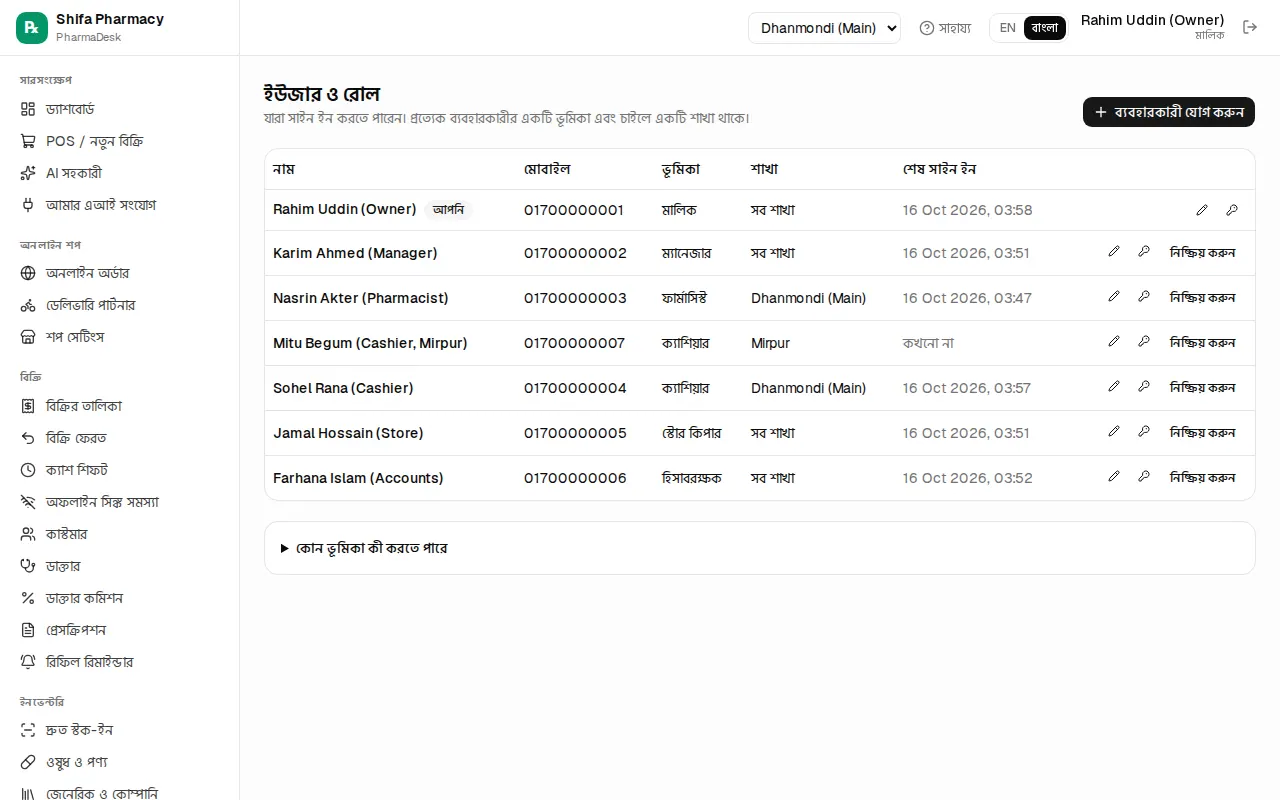
নতুন স্টাফ যোগ করা:
- ব্যবহারকারী যোগ করুন চাপুন।
- পুরো নাম আর মোবাইল (লগইন) লিখুন — এই নম্বর দিয়েই তিনি লগইন করবেন। ইমেইল ঐচ্ছিক।
- ভূমিকা বাছুন।
- শাখা বাছুন। ফাঁকা রাখলে ("সব শাখা") তিনি সব শাখায় যেতে পারবেন; একটি বাছলে শুধু সেটিতেই কাজ করবেন।
- অন্তত ৬ অক্ষরের পাসওয়ার্ড দিন।
- সংরক্ষণ চাপুন, তারপর পাসওয়ার্ডটি স্টাফকে গোপনে জানিয়ে দিন।
রোলগুলোর মানে:
| রোল | কাজ |
|---|---|
| মালিক | সব কিছু, সেটিংস ও ইউজারসহ |
| ম্যানেজার | সেটিংস ছাড়া প্রায় সব: বিক্রি বাতিল, বড় ছাড়, দাম বদল, স্টক, ক্রয়, হিসাব, রিপোর্ট, কর্মী, ইমপোর্ট, অডিট লগ |
| ফার্মাসিস্ট | বিক্রি, ফেরত, কাস্টমার, ডাক্তার, প্রেসক্রিপশন, ওষুধের তালিকা |
| ক্যাশিয়ার | POS-এ বিক্রি, কাস্টমার; ছাড় সর্বোচ্চ সীমা পর্যন্ত |
| স্টোর কিপার | স্টক-ইন, ক্রয়, অ্যাডজাস্টমেন্ট, ট্রান্সফার, স্টক গণনা |
| হিসাবরক্ষক | পেমেন্ট, খরচ, হিসাব, রিপোর্ট, ডাক্তার কমিশন |
পুরো তালিকা দেখতে পেজের নিচে কোন ভূমিকা কী করতে পারে খুলুন।
সম্পাদনা, পাসওয়ার্ড আর নিষ্ক্রিয় করা — প্রতিটি সারির ডানে:
- পেন্সিল আইকন: নাম, নম্বর, রোল বা শাখা বদলান।
- চাবি আইকন: নতুন পাসওয়ার্ড লিখে পাসওয়ার্ড সেট করুন চাপুন। ব্যবহারকারী সব জায়গা থেকে সাইন আউট হয়ে যান।
- নিষ্ক্রিয় করুন: স্টাফ চাকরি ছাড়লে ব্যবহার করুন। তিনি সাথে সাথে সাইন আউট হন, আর লগইন করতে পারেন না। তাঁর পুরনো বিক্রি ও হিসাব থেকে যায়। ফেরাতে চালু করুন চাপুন।
শাখা
অ্যাডমিন › শাখা-য় প্রতিটি শাখা, তার ইউজার সংখ্যা আর স্টকে থাকা ব্যাচ দেখায়। প্রতিটি শাখার নিজস্ব স্টক, ক্যাশ ড্রয়ার, বিক্রি ও ক্রয় আছে।
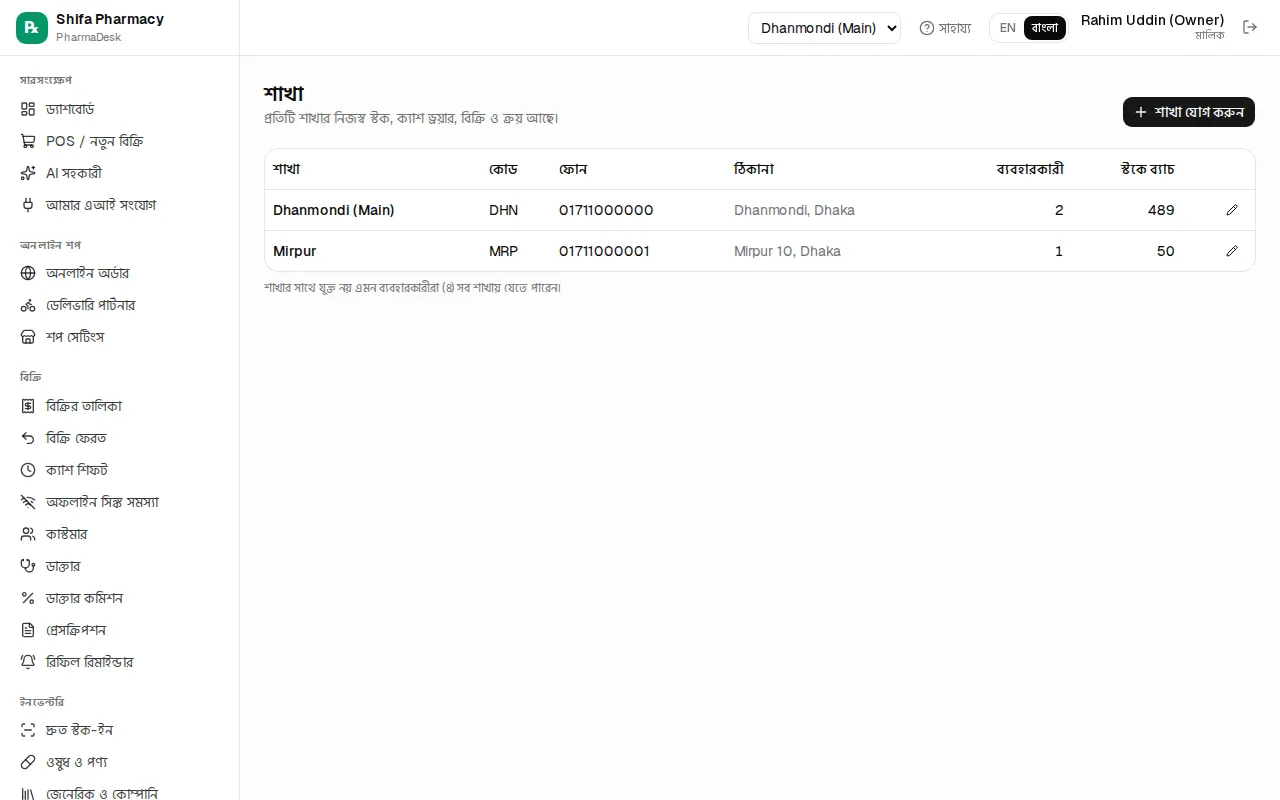
- শাখা যোগ করুন চাপুন।
- শাখার নাম আর ছোট একটি কোড দিন (যেমন
DHN) — কোডটি ইনভয়েসসহ ডকুমেন্ট নম্বরে থাকবে। - ফোন ও ঠিকানা দিন, তারপর সংরক্ষণ চাপুন।
শাখা বন্ধ করতে পেন্সিল আইকনে গিয়ে সক্রিয় টিক তুলে দিন; বন্ধ শাখা হেডারের শাখা তালিকা থেকে সরে যায়।
রসিদ ও প্রিন্টার
অ্যাডমিন › প্রিন্টার ও লেবেল খুলুন।
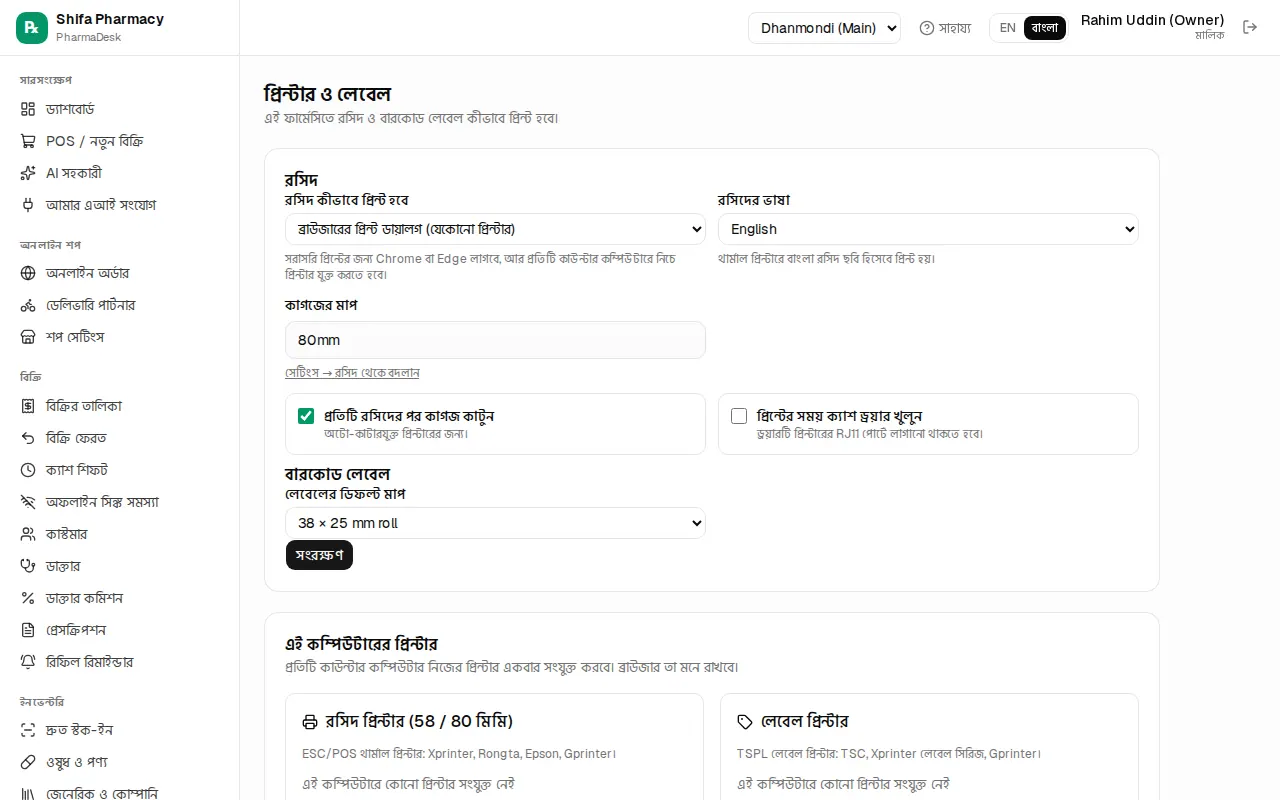
রসিদ কীভাবে প্রিন্ট হবে:
- ব্রাউজারের প্রিন্ট ডায়ালগ (যেকোনো প্রিন্টার) — সবচেয়ে সহজ, যেকোনো প্রিন্টারে চলে, প্রতিবার প্রিন্ট বক্স আসে।
- সরাসরি থার্মাল প্রিন্টারে (ডায়ালগ ছাড়া) — দ্রুত; Chrome বা Edge লাগে, আর প্রতিটি কাউন্টার কম্পিউটারে প্রিন্টার একবার সংযুক্ত করতে হয়।
এ ছাড়া রসিদের ভাষা (বাংলা রসিদ থার্মাল প্রিন্টারে ছবি হিসেবে ছাপা হয়), প্রতিটি রসিদের পর কাগজ কাটুন, প্রিন্টের সময় ক্যাশ ড্রয়ার খুলুন, আর লেবেলের ডিফল্ট মাপ বেছে সংরক্ষণ চাপুন। কাগজের মাপ বদলাতে হয় সেটিংস › রসিদ থেকে।
প্রতিটি কাউন্টারে প্রিন্টার সংযুক্ত করা (এই কম্পিউটারের প্রিন্টার অংশে):
- যে কম্পিউটার থেকে প্রিন্ট হবে, সেখানেই এই পেজ খুলুন।
- রসিদ প্রিন্টার (58 / 80 মিমি) কার্ডে USB প্রিন্টার সংযুক্ত করুন বা সিরিয়াল / ব্লুটুথ সংযুক্ত করুন চাপুন, তালিকা থেকে প্রিন্টার বাছুন।
- টেস্ট প্রিন্ট চাপুন; ড্রয়ার থাকলে ড্রয়ার খুলুন দিয়ে পরীক্ষা করুন।
- লেবেল প্রিন্টার থাকলে লেবেল প্রিন্টার কার্ডে একইভাবে সংযুক্ত করে টেস্ট লেবেল চাপুন।
রসিদ প্রিন্টার হিসেবে Xprinter, Rongta, Epson, Gprinter-এর মতো ESC/POS থার্মাল প্রিন্টার, আর লেবেলের জন্য TSC বা Xprinter লেবেল সিরিজের মতো TSPL প্রিন্টার চলে। ব্রাউজার প্রিন্টারটি মনে রাখে।
তাক ও বারকোড লেবেল
ইনভেন্টরি › ওষুধ ও পণ্য পেজে লেবেল বোতাম চাপুন (অথবা একটি ক্রয়ের পেজে লেবেল প্রিন্ট, তাতে সেই চালানের সব ব্যাচ চলে আসে)।
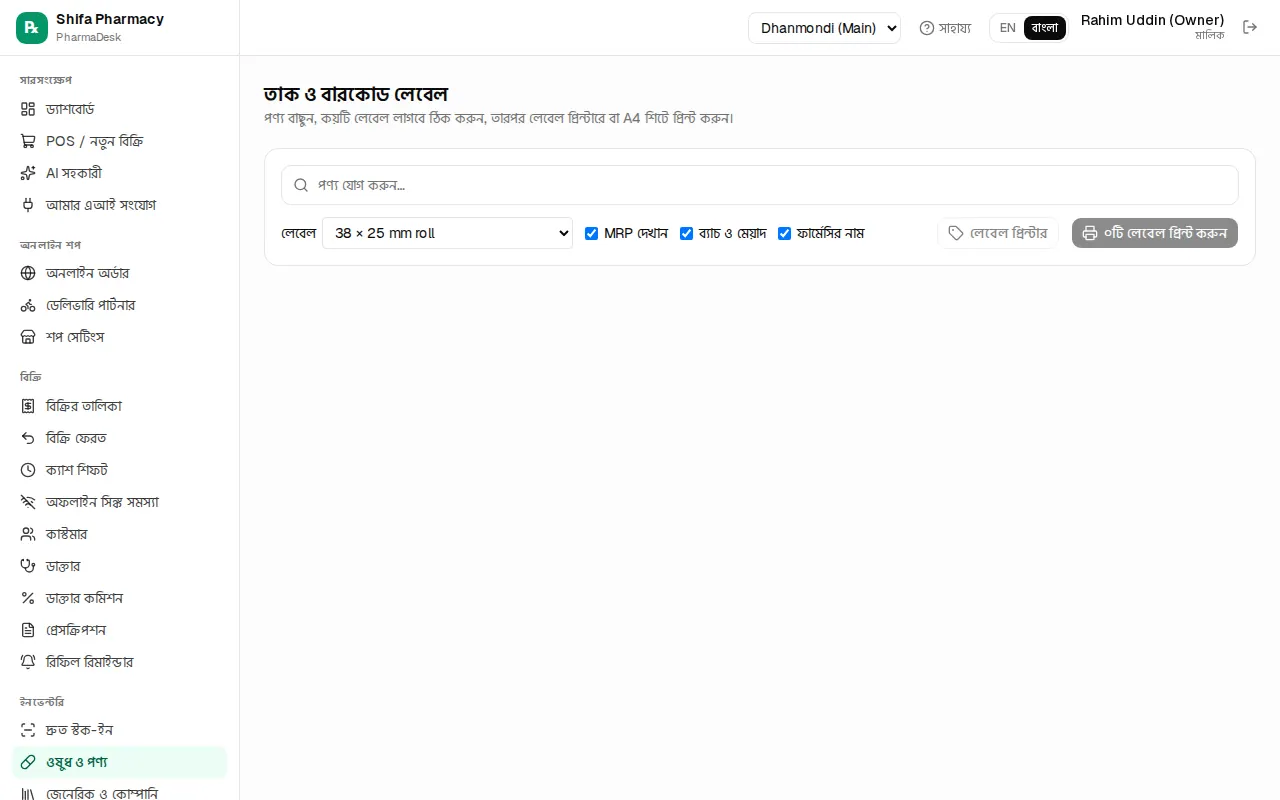
- পণ্য যোগ করুন… ঘরে ওষুধ খুঁজে যোগ করুন, প্রতিটির কপি সংখ্যা দিন।
- লেবেল থেকে মাপ বাছুন (রোল বা A4 শিট)।
- দরকারমতো MRP দেখান, ব্যাচ ও মেয়াদ, ফার্মেসির নাম টিক দিন।
- বারকোড নেই এমন পণ্য থাকলে Nটির জন্য বারকোড তৈরি করুন চাপুন।
- রোল লেবেলের জন্য লেবেল প্রিন্টার, অথবা ব্রাউজারে প্রিন্ট করতে Nটি লেবেল প্রিন্ট করুন চাপুন।
পুরনো ডেটা ইমপোর্ট
অ্যাডমিন › ডেটা ইমপোর্ট দিয়ে Excel বা CSV ফাইল থেকে ওষুধ, স্টক, কাস্টমার, সরবরাহকারী আর ডাক্তার আনা যায়। নম্বরের ক্রমে ইমপোর্ট করুন: আগে ওষুধ ও পণ্য, তারপর শুরুর স্টক, তারপর গ্রাহক ও বকেয়া, সরবরাহকারী ও পাওনা, ডাক্তার।
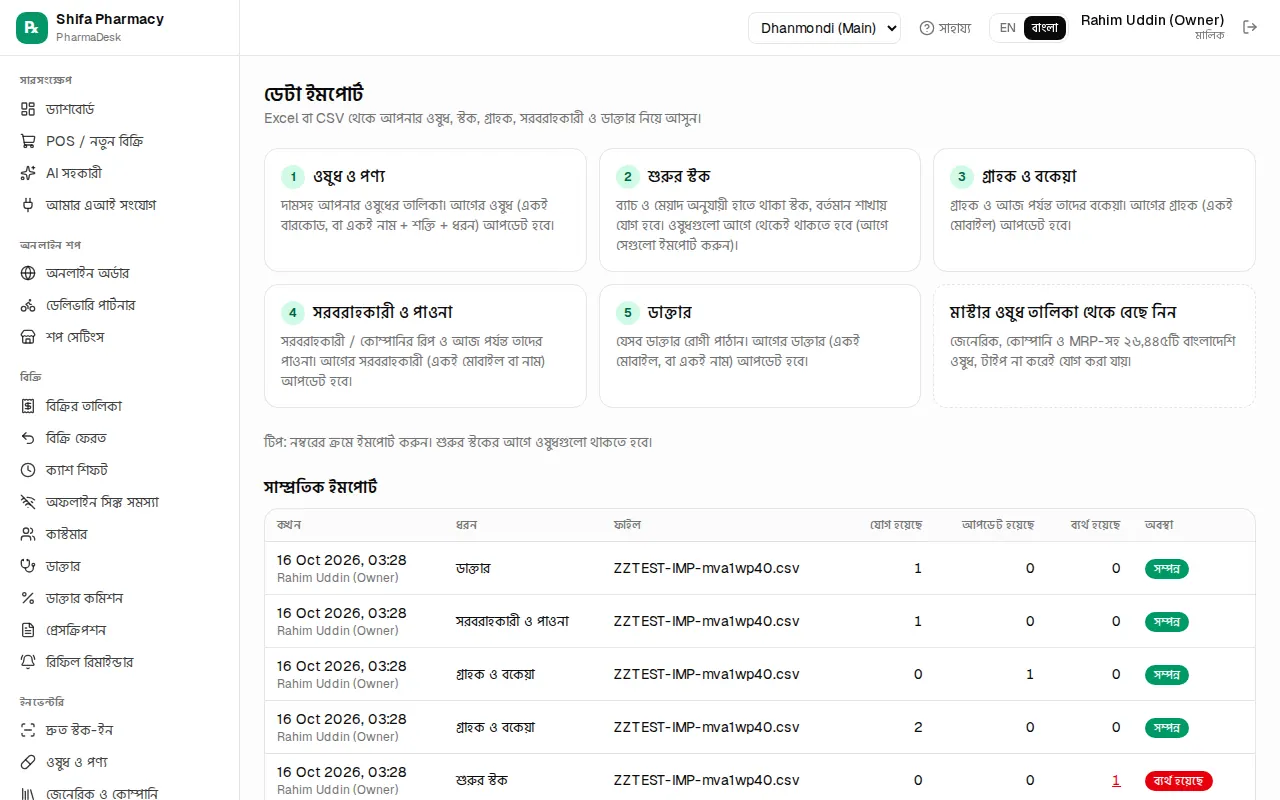
- একটি ধরন বাছুন।
- নমুনা ফাইল ডাউনলোড করে কোন কলাম লাগে দেখে নিন।
- Excel বা CSV ফাইল বাছুন চেপে আপনার ফাইল দিন।
- আপনার কলাম মিলিয়ে নিন অংশে প্রতিটি ঘর ঠিক কলামে মেলানো আছে কি না দেখুন; না থাকলে "ফাইলে নেই" রাখুন।
- ইমপোর্টের আগে যাচাই করুন তালিকায় ভুলগুলো দেখুন (শুধু সমস্যাগুলো দেখান)। ভুল সারি বাদ পড়বে।
- Nটি সারি ইমপোর্ট করুন চাপুন। শেষে কতগুলো যোগ, আপডেট আর ব্যর্থ হলো দেখাবে; ব্যর্থ থাকলে ব্যর্থ সারিগুলো ডাউনলোড করে ঠিক করে আবার দিন।
শুরুর স্টক যায় হেডারে বাছা শাখায়, আর পরিমাণ লিখতে হয় একক হিসেবে (ট্যাবলেট, বোতল), স্ট্রিপে নয়। হাতে টাইপ না করে ওষুধ যোগ করতে মাস্টার ওষুধ তালিকা থেকে বেছে নিন কার্ডটিও (বা ইনভেন্টরি › ওষুধ তালিকা থেকে যোগ করুন) আছে।
ব্যাকআপ
ব্যাকআপ ও রিস্টোর পেজ শুধু কম্পিউটারে ইনস্টল করা (অন-প্রেম) PharmaDesk-এ থাকে, আর শুধু মালিক খুলতে পারেন; সেটিংস পেজের উপরের বোতাম দিয়ে যান। অনলাইন (ক্লাউড) PharmaDesk-এ এই পেজ নেই।
- ব্যাকআপ বানায় ডেস্কটপ অ্যাপ। প্রথমে মূল কম্পিউটারে ডেস্কটপ অ্যাপ খুলে একটি ব্যাকআপ ফোল্ডার বাছুন।
- এখনই ব্যাকআপ নিন চাপলে এক মিনিটের মধ্যে ব্যাকআপ তৈরি হয়। সর্বশেষ ব্যাকআপ ডাউনলোড করুন দিয়ে কপি USB ড্রাইভ বা ক্লাউডে রাখুন।
- রিস্টোর করতে সব কাউন্টারে অ্যাপ বন্ধ করে মূল কম্পিউটারের ডেস্কটপ অ্যাপের মেনু থেকে Restore চালান। রিস্টোর বর্তমান সব ডেটা মুছে ব্যাকআপের ডেটা বসায়।
- মূল তথ্য এক্সপোর্ট ওষুধ, ব্যাচ, কাস্টমার ও সরবরাহকারী একটি JSON ফাইলে দেয় — এটা পুরো ব্যাকআপ নয়।
অডিট লগ
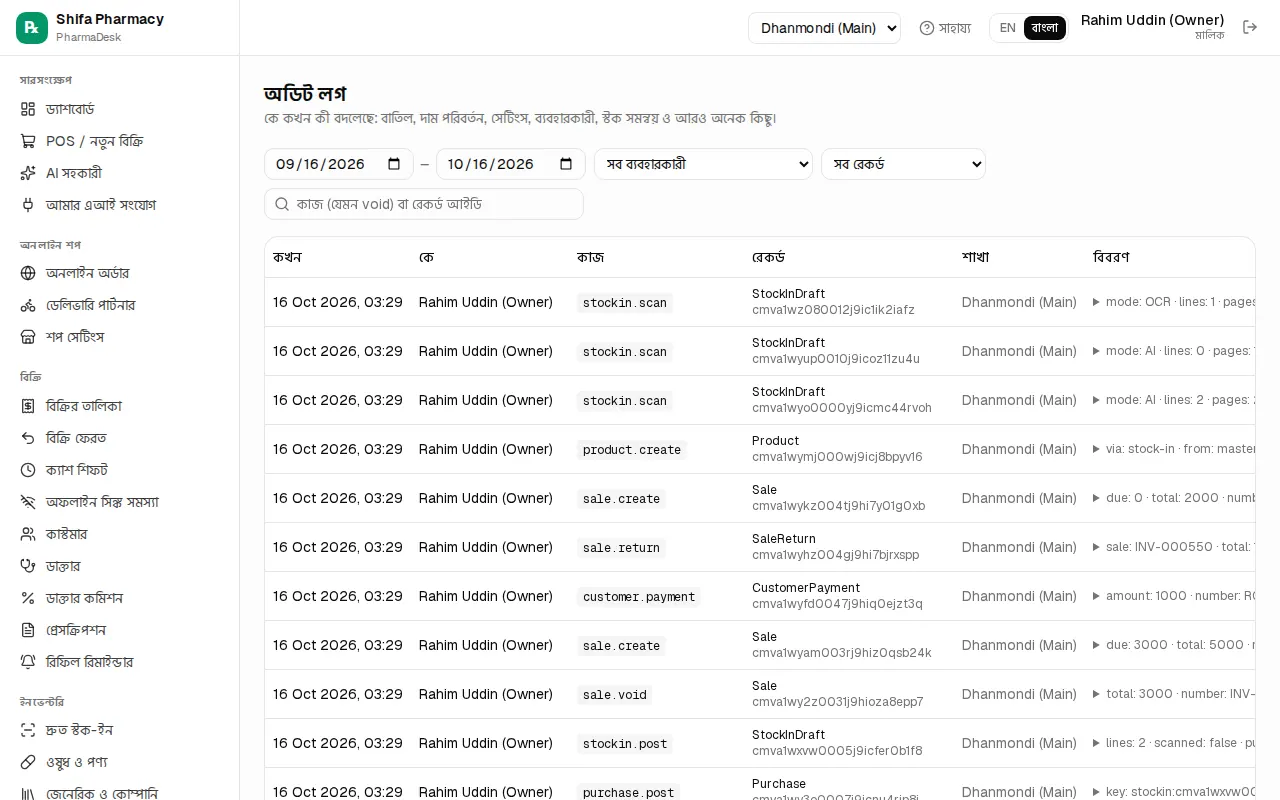
অ্যাডমিন › অডিট লগ দেখায় কে কখন কী বদলেছে: বিক্রি বাতিল, দাম বদল, সেটিংস, ইউজার, স্টক অ্যাডজাস্টমেন্ট ইত্যাদি। মালিক ও ম্যানেজার দেখতে পারেন। তারিখের পরিসর, সব ব্যবহারকারী, সব রেকর্ড ড্রপডাউন আর খোঁজার ঘর (যেমন void) দিয়ে ছেঁকে নিন। বিবরণ কলামে আগে-পরের মান দেখায়।
সাধারণ ভুল
- সবাইকে মালিক বা ম্যানেজার বানানো। যার যতটুকু দরকার, ততটুকু রোল দিন।
- চলে যাওয়া স্টাফকে নিষ্ক্রিয় না করা। সেদিনই নিষ্ক্রিয় করুন চাপুন।
- ওষুধের আগে শুরুর স্টক ইমপোর্ট করা। ওষুধ না থাকলে স্টকের সারিগুলো ব্যর্থ হয়।
- স্টকের পরিমাণ স্ট্রিপে লেখা। ইমপোর্টে পরিমাণ এককে লিখুন।
- প্রতিটি কাউন্টারে প্রিন্টার সংযুক্ত না করা। সরাসরি প্রিন্ট মোডে প্রতিটি কম্পিউটারে আলাদা করে সংযুক্ত করতে হয়।