মালিক ও সেটআপ
পেমেন্ট, লাইসেন্স ও এআই
অনলাইন পেমেন্ট গেটওয়ে, লাইসেন্স ও সাবস্ক্রিপশন, AI সহকারী, Claude/ChatGPT সংযোগ আর ক্লিনিক লিংক
যাদের জন্য:মালিক
এই অধ্যায়ে
এই অধ্যায় মালিকের জন্য: অনলাইন শপে বিকাশ, নগদ বা কার্ডে টাকা নেওয়া, লাইসেন্স ও সাবস্ক্রিপশন বোঝা, এআই চালু করা, আর ClinicDesk হাসপাতালের সাথে সংযোগ। এগুলোর সেটিংস শুধু মালিক বদলাতে পারেন।
অনলাইন পেমেন্ট
অ্যাডমিন › অনলাইন পেমেন্ট-এ আপনার নিজের SSLCommerz, বিকাশ ও নগদ মার্চেন্ট অ্যাকাউন্ট যুক্ত করা যায়। অনলাইন শপের কাস্টমার গেটওয়ের পেজে টাকা দেন, আর অর্ডার নিজে থেকেই "পেইড" হয়ে যায়।
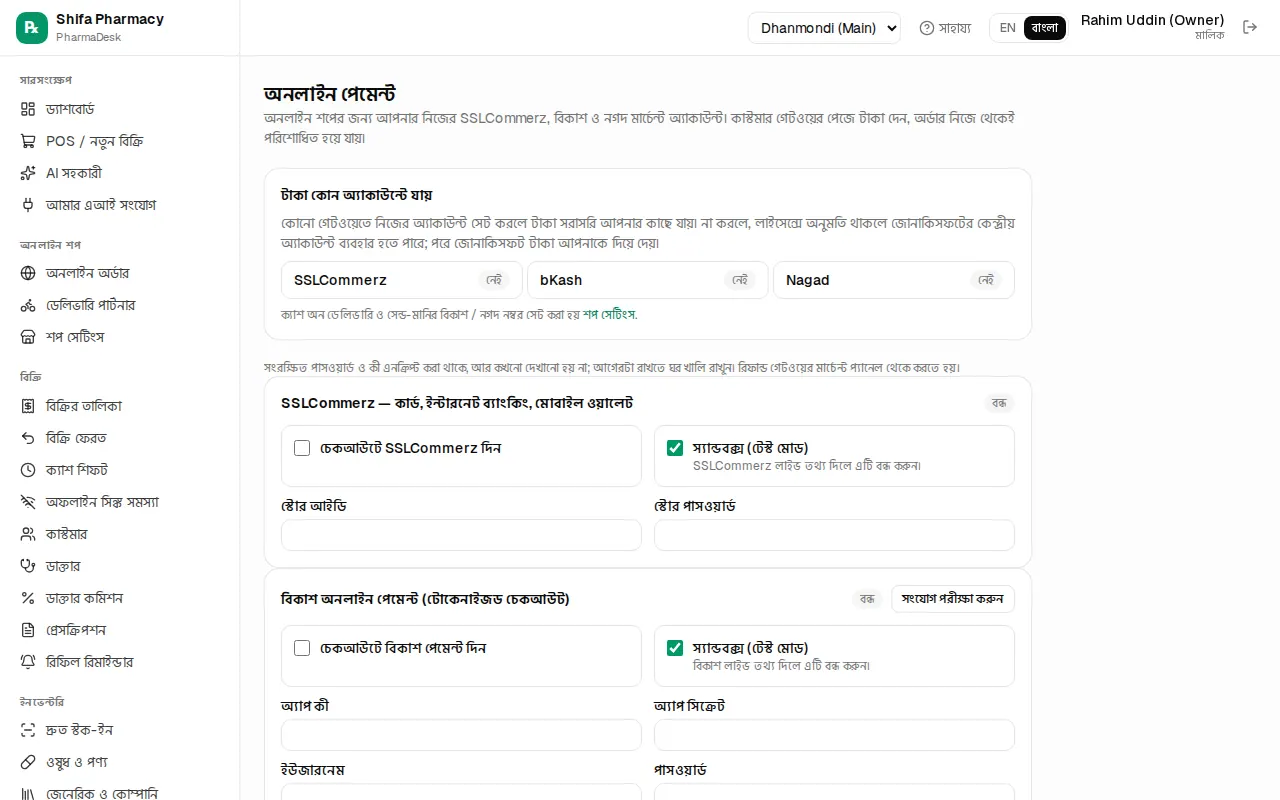
টাকা কোন অ্যাকাউন্টে যায় অংশে প্রতিটি গেটওয়ের পাশে লেখা থাকে:
- আপনার অ্যাকাউন্ট — নিজের মার্চেন্ট অ্যাকাউন্ট সেট করা আছে, টাকা সরাসরি আপনার কাছে যায়।
- জোনাকিসফট কেন্দ্রীয় — নিজের অ্যাকাউন্ট নেই, কিন্তু লাইসেন্সে অনুমতি থাকায় জোনাকিসফটের অ্যাকাউন্টে টাকা আসে; জোনাকিসফট পরে আপনাকে দিয়ে দেয়।
- নেই — এই গেটওয়ে এখন ব্যবহার করা যাবে না।
নিজের গেটওয়ে যুক্ত করা (উদাহরণ: বিকাশ):
- বিকাশ থেকে পাওয়া অ্যাপ কী, অ্যাপ সিক্রেট, ইউজারনেম আর পাসওয়ার্ড লিখুন।
- চেকআউটে বিকাশ পেমেন্ট দিন টিক দিন।
- প্রথমে পরীক্ষার জন্য স্যান্ডবক্স (টেস্ট মোড) টিক রাখুন; বিকাশ লাইভ তথ্য দিলে টিক তুলে দিন।
- পেমেন্ট সেটিংস সংরক্ষণ করুন চাপুন।
- সংযোগ পরীক্ষা করুন চেপে দেখুন তথ্য ঠিক আছে কি না।
নগদের জন্য লাগে মার্চেন্ট আইডি, মার্চেন্ট নম্বর, মার্চেন্ট প্রাইভেট কী ও নগদের পাবলিক কী; SSLCommerz-এর জন্য স্টোর আইডি ও স্টোর পাসওয়ার্ড (কার্ড, ইন্টারনেট ব্যাংকিং, মোবাইল ওয়ালেট)। SSLCommerz-এ সংযোগ পরীক্ষার বোতাম নেই। প্রতিটি গেটওয়ের পাশের ব্যাজে দেখায় বন্ধ, তথ্য দেওয়া হয়নি, চালু · স্যান্ডবক্স বা লাইভ।
ক্যাশ অন ডেলিভারি আর সেন্ড-মানির বিকাশ/নগদ নম্বর এখানে নয়, অনলাইন শপ › শপ সেটিংস-এ সেট করা হয় (অনলাইন শপ)। জোনাকিসফটের কেন্দ্রীয় অ্যাকাউন্টে কত টাকা এসেছে, ফি কত, কত পরিশোধ হয়েছে — সব পেজের নিচে জোনাকিসফটের আদায় করা পেমেন্ট অংশে দেখায়।
প্ল্যানে অনলাইন পেমেন্ট না থাকলে উপরে হলুদ বার্তা আসে; চালু করতে জোনাকিসফটের সাথে যোগাযোগ করুন।
লাইসেন্স ও সাবস্ক্রিপশন
অনলাইন (ক্লাউড) PharmaDesk: অ্যাডমিন › সেটিংস পেজে লাইসেন্স ও ফিচার কার্ডে দেখায় লাইসেন্সের অবস্থা (ACTIVE, GRACE ইত্যাদি), প্ল্যান, মেয়াদ, সর্বশেষ সিঙ্ক, আর কোন কোন মডিউল আপনার প্ল্যানে আছে। প্ল্যানে নেই এমন মডিউলের পাশে "প্ল্যানে নেই" লেখা থাকে। লাইসেন্স দিনে একবার যাচাই হয়, আর জোনাকিসফট কিছু বদলালে সাথে সাথে আপডেট হয়। জোনাকিসফট নতুন কিছু চালু করেছে কিন্তু এখনো দেখাচ্ছে না? এখনই লাইসেন্স সিঙ্ক করুন চাপুন।
- প্ল্যানে নেই এমন মডিউল মেনু থেকে লুকিয়ে যায়। সেই পেজের লিংকে গেলে "… আপনার প্ল্যানে নেই" পেজ আসে; বাকি সব স্বাভাবিক চলে।
- গ্রেস পিরিয়ড: লাইসেন্সের মেয়াদ শেষ কিন্তু কয়েক দিন ছাড় আছে — প্রতিটি পেজের উপরে হলুদ ব্যানার আসে: "আপনার লাইসেন্সের মেয়াদ শেষ হয়েছে। {তারিখ} পর্যন্ত PharmaDesk চালু থাকবে…"। বিবরণ চাপলে যোগাযোগের তথ্যসহ পেজ খোলে।
- লাইসেন্স বন্ধ (মেয়াদ শেষ, স্থগিত বা বাতিল): যেকোনো পেজ খুললে লাইসেন্সের পেজে চলে যায়। আপনার সব ওষুধ, বিক্রি, স্টক আর হিসাব সেভ থাকে; লাইসেন্স চালু হলেই আবার খুলে যায়। ততদিন অনলাইন শপ বন্ধ থাকে। পেজে জোনাকিসফটের (বা যিনি আপনাকে PharmaDesk দিয়েছেন তাঁর) ফোন, WhatsApp ও ইমেইল দেওয়া থাকে।
ফ্রি ট্রায়াল ও সাবস্ক্রিপশন: মেয়াদ শেষ হওয়ার ৭ দিন আগে থেকে উপরে "আর N দিন বাকি" ব্যানার দেখায়। মেয়াদ শেষ হলে সাবস্ক্রিপশন পেজ আসে; সেখান থেকে যোগাযোগ করে নবায়ন করুন। এই ডিভাইসে অফলাইনে করা বিক্রি থেকে যায়, আর নবায়নের পর নিজে থেকেই সিঙ্ক হয়।
কম্পিউটারে ইনস্টল করা (অন-প্রেম) PharmaDesk: এখানে লাইসেন্স একটি ফাইল। সেটিংস পেজের উপরে লাইসেন্স বোতাম চাপলে লাইসেন্স নং, প্ল্যান, কতগুলো শাখা ও ইউজার ব্যবহার হচ্ছে, মেয়াদ দেখায়। নতুন বা নবায়ন করা লাইসেন্স বসাতে:
- লাইসেন্সের লেখা ঘরে পেস্ট করুন, অথবা লাইসেন্স ফাইল খুলুন চেপে ফাইল বাছুন।
- লাইসেন্স ইনস্টল করুন চাপুন।
লাইসেন্সে যত ইউজার অনুমোদিত, তার বেশি সক্রিয় ইউজার যোগ করা যায় না। লাইসেন্স না থাকলে বা মেয়াদ শেষ হলে সব পেজ এই লাইসেন্স পেজে চলে যায়; ডেটা কম্পিউটারেই থাকে।
AI সহকারী
সারসংক্ষেপ › AI সহকারী-তে বাংলা বা ইংরেজিতে প্রশ্ন করলে আপনার ফার্মেসির তথ্য থেকে উত্তর দেয়: বিক্রি, স্টক, মেয়াদ, রি-অর্ডার, বাকি আর লাভ। মালিক, ম্যানেজার, ফার্মাসিস্ট, স্টোর কিপার আর হিসাবরক্ষক ব্যবহার করতে পারেন।
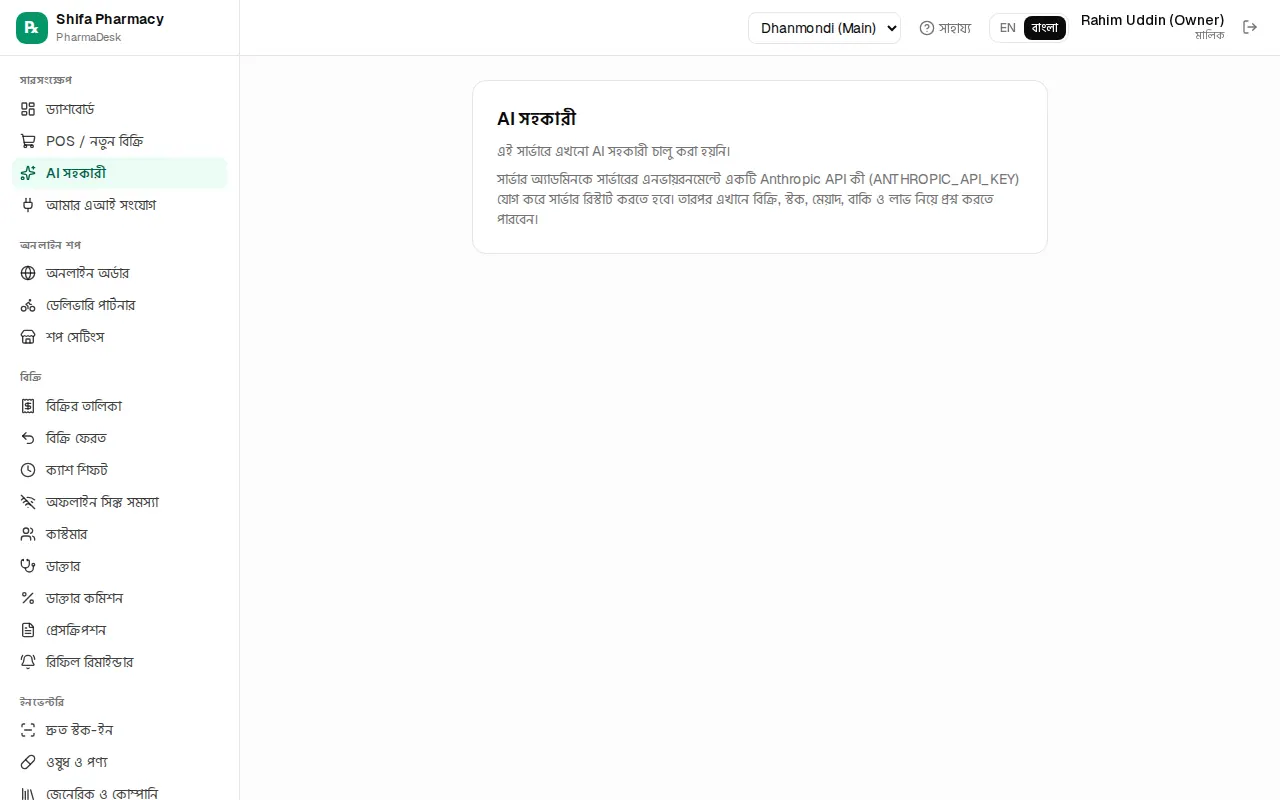
চালু করা: সেটিংস › স্টক সতর্কতা ও রিমাইন্ডার-এ AI সহকারী টিক দিয়ে সেটিংস সংরক্ষণ চাপুন। সার্ভারে API কী না থাকলে পেজে লেখা থাকবে এটি এখনো সেট আপ হয়নি — তখন সার্ভার অ্যাডমিনকে বলুন।
ব্যবহার:
- নিচের ঘরে প্রশ্ন লিখুন, যেমন "আজকের বিক্রি কত?" বা "Who owes me the most?"। অথবা নমুনা প্রশ্নের কোনো একটিতে চাপুন।
Enterচাপলে পাঠানো হয় (নতুন লাইনের জন্যShift+Enter)।- উত্তরের নিচে "ব্যবহৃত: …" লেখায় দেখায় কোন তথ্য খোঁজা হয়েছে।
- নতুন বিষয়ের জন্য নতুন চ্যাট চাপুন। পুরনো কথোপকথন বাঁ দিকের তালিকায় থাকে (বড় স্ক্রিনে দেখায়, মোবাইলে নয়)।
Claude ও ChatGPT সংযোগ (MCP)
চাইলে আপনার স্টাফরা নিজেদের Claude, ChatGPT বা Claude Code থেকেও ফার্মেসির তথ্য জিজ্ঞেস করতে পারেন। এটি আলাদা ফিচার, প্ল্যানে থাকতে হয়। অ্যাডমিন › এআই অ্যাসিস্ট্যান্ট (MCP) খুলুন।
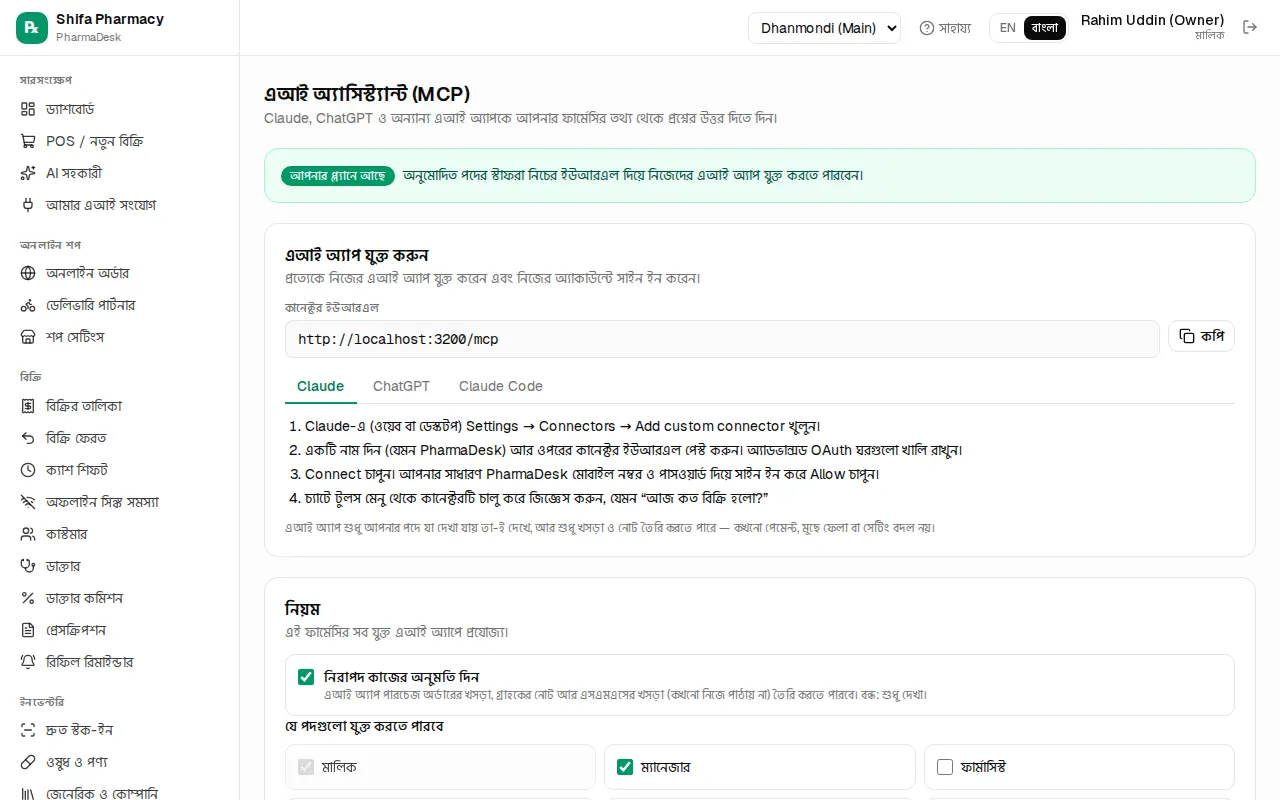
- উপরের ব্যাজে দেখুন আপনার প্ল্যানে আছে কি না।
- এআই অ্যাপ যুক্ত করুন অংশে কানেক্টর ইউআরএল-এর পাশে কপি চাপুন।
- Claude, ChatGPT বা Claude Code ট্যাব বাছুন আর সেখানকার ধাপগুলো মানুন। যেমন Claude-এ: Settings → Connectors → Add custom connector, ইউআরএল পেস্ট করে Connect, তারপর আপনার PharmaDesk মোবাইল নম্বর ও পাসওয়ার্ড দিয়ে সাইন ইন করে Allow।
- নিয়ম অংশে ঠিক করুন নিরাপদ কাজের অনুমতি দিন চালু থাকবে কি না। চালু থাকলে AI অ্যাপ ক্রয় অর্ডারের খসড়া, কাস্টমারের নোট আর SMS-এর খসড়া বানাতে পারে (নিজে থেকে কিছু পাঠায় না); বন্ধ থাকলে শুধু দেখতে পারে।
- যে পদগুলো যুক্ত করতে পারবে থেকে রোল বাছুন (মালিক সবসময় পারেন; শুরুতে শুধু মালিক ও ম্যানেজার), তারপর সংরক্ষণ।
প্রত্যেকে নিজের অ্যাকাউন্টে সংযোগ করেন, আর নিজের রোলে যা দেখা যায় শুধু তা-ই দেখেন। AI অ্যাপ কখনো পেমেন্ট, মুছে ফেলা বা সেটিংস বদলাতে পারে না। যুক্ত অ্যাপ তালিকা থেকে যেকোনো সংযোগ বাতিল করুন; সাম্প্রতিক কার্যক্রম-এ শেষ ৫০টি অনুরোধ দেখায়। স্টাফরা নিজেদের সংযোগ দেখেন সারসংক্ষেপ › আমার এআই সংযোগ-এ।
ক্লিনিক লিংক
ClinicDesk চালানো কোনো হাসপাতাল বা ক্লিনিকের সাথে যুক্ত হলে তাদের প্রেসক্রিপশন সরাসরি আপনার কাছে আসে, আর ভর্তি রোগীর ওষুধ হাসপাতালের বিলে যোগ করা যায়। অ্যাডমিন › ক্লিনিক লিংক খুলুন।
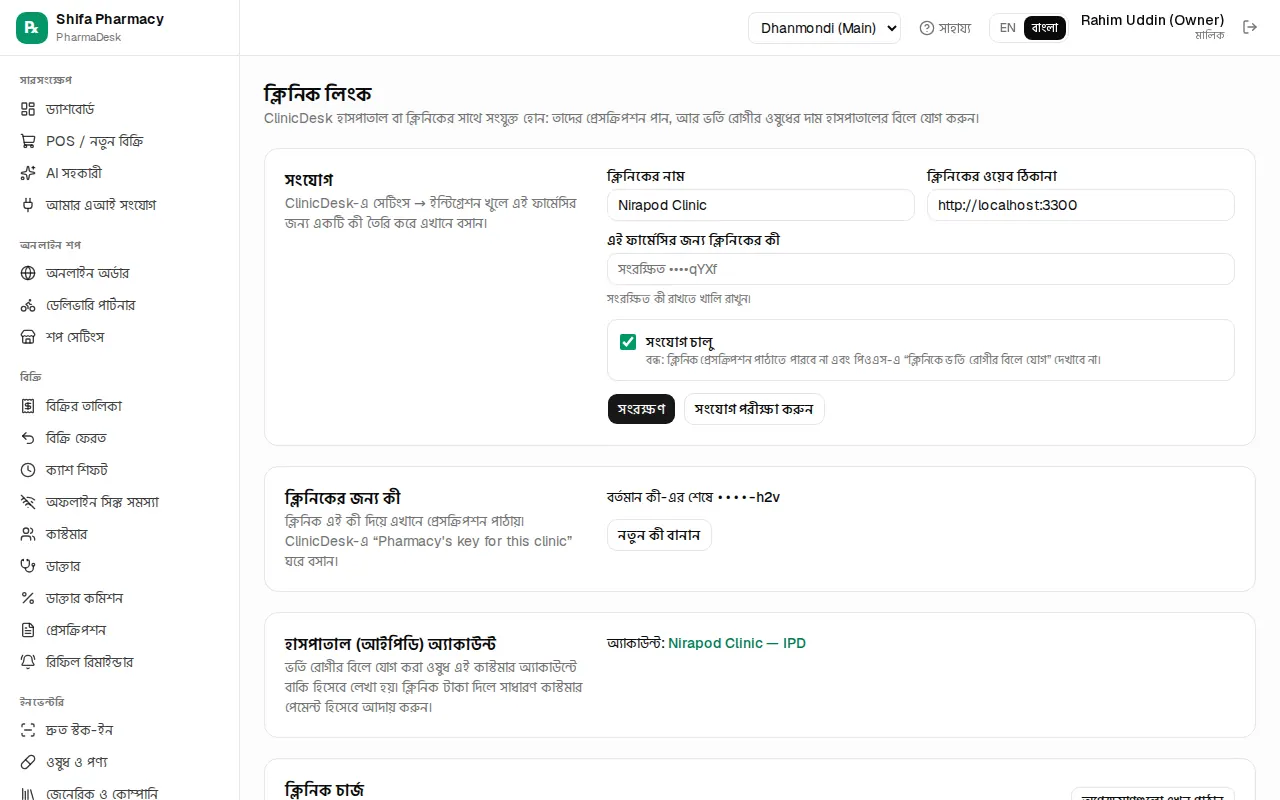
- ClinicDesk-এ Settings → Integrations থেকে আপনার ফার্মেসির জন্য একটি কী বানিয়ে নিন।
- এখানে ক্লিনিকের নাম, ক্লিনিকের ওয়েব ঠিকানা আর এই ফার্মেসির জন্য ক্লিনিকের কী দিন। সংযোগ চালু টিক রেখে সংরক্ষণ চাপুন।
- সংযোগ পরীক্ষা করুন চাপুন; ঠিক থাকলে এখন কতজন রোগী ভর্তি আছেন দেখাবে।
- ক্লিনিকের জন্য কী অংশে কী তৈরি করুন চাপুন, সঙ্গে সঙ্গে কপি করুন (আর দেখানো হবে না), আর ClinicDesk-এ বসিয়ে দিন।
- হাসপাতাল (আইপিডি) অ্যাকাউন্ট-এ আইপিডি অ্যাকাউন্ট তৈরি করুন চাপুন। ভর্তি রোগীর ওষুধের দাম এই কাস্টমারের বাকিতে জমা হয়; ক্লিনিক টাকা দিলে সাধারণ কাস্টমার পেমেন্ট হিসেবে নিন।
এরপর POS-এ "ক্লিনিকের ভর্তি রোগীর বিলে যোগ" দেখাবে। ক্লিনিক চার্জ তালিকায় প্রতিটি চার্জের অবস্থা থাকে; অপেক্ষমাণ থাকলে অপেক্ষমাণগুলো এখন পাঠান, ব্যর্থ হলে আবার চেষ্টা করুন, আর ক্লিনিকে হাতে মিটিয়ে নিলে সমাধান হয়েছে চাপুন।
সাধারণ ভুল
- লাইভ তথ্য দেওয়ার পরও স্যান্ডবক্স চালু রাখা। তাহলে আসল টাকা আসবে না।
- নিজের গেটওয়ে না থাকলেও কাস্টমারকে অনলাইন পেমেন্টের কথা বলা। আগে দেখে নিন ব্যাজে নেই লেখা কি না।
- গ্রেস ব্যানার উপেক্ষা করা। গ্রেস শেষ হলে সবার জন্য অ্যাপ বন্ধ হয়ে যায়; আগেই নবায়ন করুন।
- ক্লিনিকের কী কপি না করে পেজ ছেড়ে যাওয়া। তখন নতুন কী বানান লাগবে, আর পুরনো কী কাজ করবে না।