রিপোর্ট
রিপোর্ট ও ড্যাশবোর্ড
ড্যাশবোর্ডে আজকের অবস্থা দেখা, কোন প্রশ্নের উত্তর কোন রিপোর্টে, তারিখ-শাখা ফিল্টার, CSV ও প্রিন্ট, আর মাসিক ভ্যাট রিটার্ন (মূসক)
যাদের জন্য:মালিকম্যানেজারহিসাবরক্ষক
এই অধ্যায়ে
দোকান কেমন চলছে, কত লাভ হলো, কোন ওষুধ পড়ে আছে, কার কাছে কত বাকি: সব উত্তর PharmaDesk নিজেই বিক্রি, ক্রয় আর খরচের এন্ট্রি থেকে হিসাব করে দেয়। আলাদা খাতা লাগে না। এই অধ্যায়ে দেখবেন কোথায় কোন হিসাব পাবেন আর কীভাবে প্রিন্ট বা এক্সেলে নেবেন।
ড্যাশবোর্ড: এক নজরে আজকের দোকান
লগইন করলেই প্রথমে সারসংক্ষেপ › ড্যাশবোর্ড খোলে। এখানে কার্ডগুলোতে দেখবেন:
- আজকের বিক্রি আর আজকের মোট লাভ (ফেরত বাদ দিয়ে)
- ড্রয়ারে ক্যাশ: খোলা শিফটগুলোর ড্রয়ারে এখন কত টাকা থাকার কথা
- আজ বাকিতে বিক্রি
- এই মাসের বিক্রি, এই মাসের মোট লাভ, মোট কাস্টমারের বাকি আর সরবরাহকারীর পাওনা
- কম স্টকের পণ্য, মেয়াদ শেষ হতে যাওয়া আর স্টকে মেয়াদোত্তীর্ণ ওষুধের সংখ্যা
নিচে গত ৩০ দিন-এর বিক্রির চার্ট, এই মাসের পেমেন্ট (ক্যাশ, বিকাশ, নগদ, কার্ড কোনটায় কত), এই মাসের সেরা ১০ পণ্য আর সাম্প্রতিক বিক্রি থাকে। যেকোনো কার্ডে ক্লিক করলে সেই বিষয়ের পাতায় চলে যাবেন, যেমন কম স্টকের পণ্য চাপলে রি-অর্ডারের তালিকা খোলে।
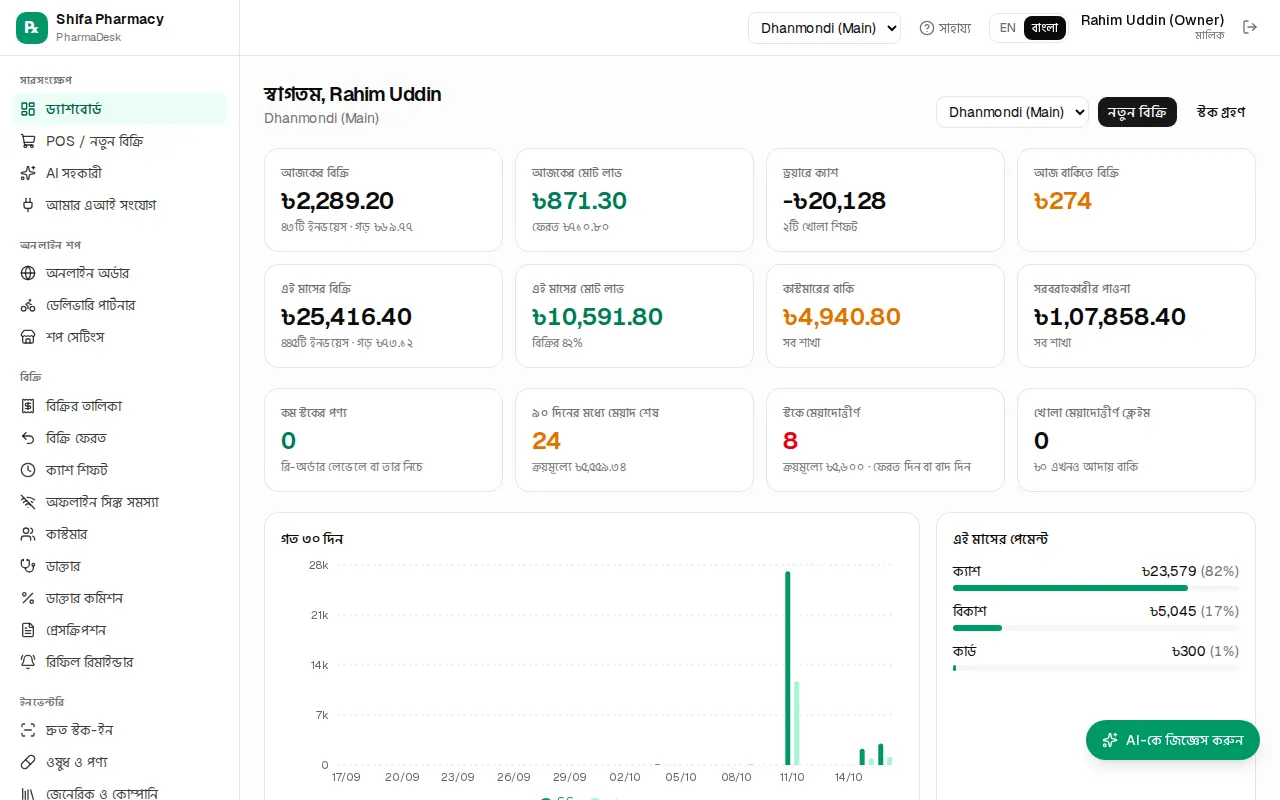
একাধিক শাখা থাকলে মালিক ও ম্যানেজার উপরের ডান দিকের তালিকা থেকে সব শাখা বেছে পুরো ব্যবসার হিসাব একসাথে দেখতে পারেন।
রিপোর্ট খোলা
- সাইডবারে রিপোর্ট › সব রিপোর্ট চাপুন।
- রিপোর্টগুলো পাঁচ ভাগে সাজানো: বিক্রি, ইনভেন্টরি, ক্রয়, ফাইন্যান্স আর আইনি নথি।
- যে রিপোর্ট দরকার তার কার্ডে ক্লিক করুন।
- উপরের ফিল্টার বদলান (নিচে দেখুন)। ফিল্টার বদলালেই টেবিল সাথে সাথে নতুন হিসাব দেখায়।
- ফিরে যেতে উপরের বাঁ দিকে ‹ রিপোর্ট লিংক চাপুন।
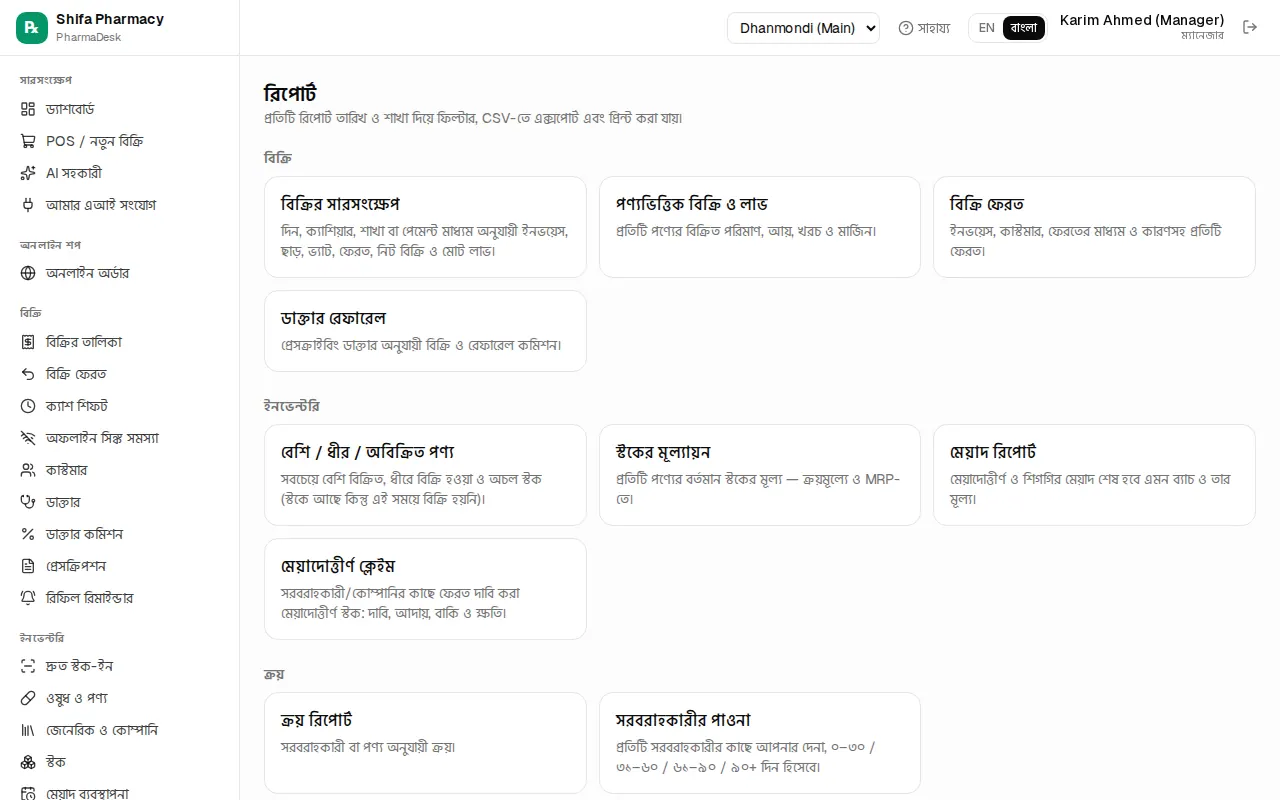
কোন প্রশ্নের উত্তর কোন রিপোর্টে
| আপনার প্রশ্ন | রিপোর্ট |
|---|---|
| আজ / এই মাসে কত বিক্রি হলো? কোন ক্যাশিয়ার কত বেচলেন? | বিক্রির সারসংক্ষেপ |
| কোন ওষুধে সবচেয়ে বেশি লাভ? | পণ্যভিত্তিক বিক্রি ও লাভ |
| খরচ, বেতন বাদ দিয়ে আসল লাভ কত? | লাভ-ক্ষতি |
| কোন বিক্রি ফেরত এল, কেন? | বিক্রি ফেরত |
| কোন ডাক্তারের প্রেসক্রিপশনে কত বিক্রি, কমিশন কত? | ডাক্তার রেফারেল |
| কোন ওষুধ দ্রুত চলে, কোনটা পড়ে আছে? | বেশি / ধীর / অবিক্রিত পণ্য |
| দোকানে এখন কত টাকার মাল আছে? | স্টকের মূল্যায়ন |
| কোন ব্যাচের মেয়াদ শেষ বা শেষ হতে চলেছে? | মেয়াদ রিপোর্ট |
| মেয়াদোত্তীর্ণ মাল কোম্পানি থেকে কত ফেরত পেলাম? | মেয়াদোত্তীর্ণ ক্লেইম |
| কোন সরবরাহকারী থেকে কত কিনলাম? | ক্রয় রিপোর্ট |
| কোন সরবরাহকারীকে কত দিতে হবে, কত দিন ধরে? | সরবরাহকারীর পাওনা |
| কোন কাস্টমারের বাকি কত দিনের পুরোনো? | কাস্টমারের বাকির বয়স |
| টাকা কোথায় খরচ হলো? | ক্যাটাগরি অনুযায়ী খরচ |
| ক্যাশ, ব্যাংক, বিকাশে দিনে কত এল-গেল? | ক্যাশবুক |
| মাসে কত ভ্যাট আদায় আর কত পরিশোধ? | ভ্যাট রিপোর্ট |
| নারকোটিক / সাইকোট্রপিক ওষুধ কার কাছে বিক্রি হলো (DGDA পরিদর্শনের জন্য)? | নিয়ন্ত্রিত ওষুধের রেজিস্টার |
ফাইন্যান্স ভাগে আরও দুটি কার্ড আছে: রেওয়ামিল, আয় বিবরণী, উদ্বৃত্তপত্র (হিসাবের খাতা, দেখুন হিসাব ও খরচ) আর দিন শেষের নগদ হিসাব (দেখুন ক্যাশ শিফট ও ক্লোজিং)।
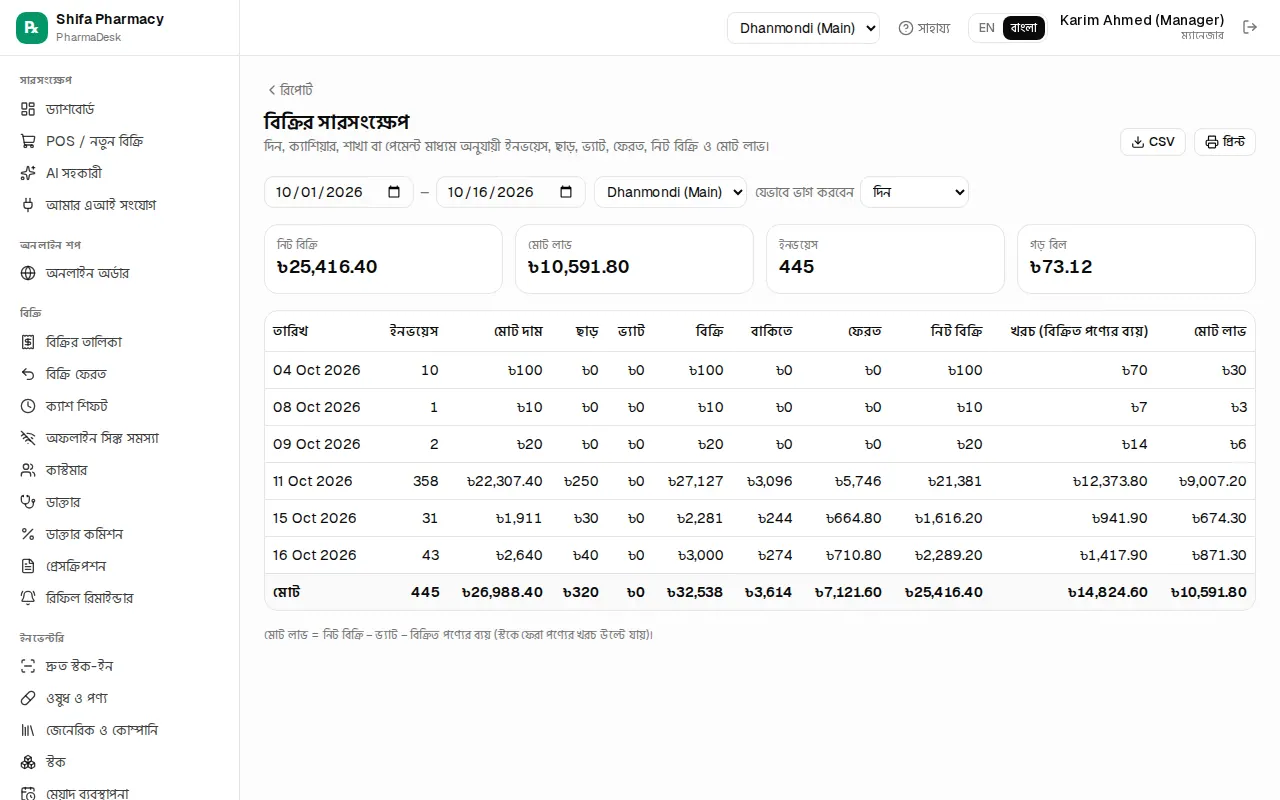
ফিল্টার: তারিখ, শাখা আর অন্যান্য
- তারিখ: দুটি ঘর, শুরু আর শেষের তারিখ। কিছু না বদলালে মাসের ১ তারিখ থেকে আজ পর্যন্ত দেখায়। শুধু আজকের হিসাব চাইলে দুটি ঘরেই আজকের তারিখ দিন।
- শাখা: একাধিক শাখা থাকলে তালিকা থেকে একটি শাখা বা সব শাখা বেছে নিন। যে ইউজার একটি নির্দিষ্ট শাখায় বাঁধা, তিনি শুধু নিজের শাখা দেখেন।
- যেভাবে ভাগ করবেন: যেমন বিক্রির সারসংক্ষেপ-এ দিন, ক্যাশিয়ার, শাখা বা পেমেন্ট মাধ্যম অনুযায়ী।
- সাজান: পণ্যভিত্তিক বিক্রি ও লাভ-এ রাজস্ব, লাভ, একক বা মার্জিন % অনুযায়ী।
- মেয়াদ শেষ হবে (দিনের মধ্যে): মেয়াদ রিপোর্ট-এ কত দিনের মধ্যে মেয়াদ শেষ হবে তা লিখে
Enterচাপুন। - অ্যাকাউন্ট: ক্যাশবুক-এ একটি নির্দিষ্ট ক্যাশ/ব্যাংক অ্যাকাউন্ট বা সব অ্যাকাউন্ট।
কিছু রিপোর্টে তারিখ থাকে না, কারণ সেগুলো "এই মুহূর্তের" হিসাব: স্টকের মূল্যায়ন, মেয়াদ রিপোর্ট, সরবরাহকারীর পাওনা আর কাস্টমারের বাকির বয়স।
CSV ডাউনলোড ও প্রিন্ট
প্রতিটি রিপোর্টের উপরের ডান দিকে দুটি বোতাম:
- CSV চাপলে টেবিলটি একটি ফাইল হিসেবে ডাউনলোড হয়। Excel বা Google Sheets-এ খুলে নিজের মতো হিসাব করতে পারেন। নিচের মোট লাইনও থাকে।
- প্রিন্ট চাপলে প্রিন্টের ডায়ালগ খোলে। কাগজে ফার্মেসির নাম, রিপোর্টের নাম, শাখা আর তারিখ আপনা থেকেই উপরে ছাপা হয়; ফিল্টার আর মেনু ছাপা হয় না।
ভ্যাট রিটার্ন (মূসক)
ফার্মেসির BIN থাকলে প্রতি মাসে ভ্যাট রিটার্ন দিতে হয়। রিপোর্ট › ভ্যাট রিটার্ন (মূসক) পাতাটি সেই কাজের সহায়ক কাগজ তৈরি করে দেয়।
- রিপোর্ট › ভ্যাট রিটার্ন (মূসক) খুলুন।
- কর মেয়াদ থেকে মাস বেছে নিন (গত ২৪ মাস পর্যন্ত)।
- একাধিক শাখা থাকলে সাধারণত সব শাখা রাখুন, কারণ পুরো ব্যবসার একটিই BIN।
- তিনটি ট্যাব দেখুন: সারসংক্ষেপ (মূসক ৯.১), বিক্রয় রেজিস্টার (মূসক ৬.২) আর ক্রয় রেজিস্টার (মূসক ৬.১)।
- যে ট্যাব খোলা, CSV বা প্রিন্ট সেটিকেই নামায় বা ছাপে। প্রিন্টে ফার্মেসির নাম, BIN আর ঠিকানা উপরে থাকে।
তিনটি ট্যাবে যা থাকে:
- সারসংক্ষেপ (মূসক ৯.১): বিক্রির মূল্য, ভ্যাটযোগ্য ও ভ্যাটমুক্ত বিক্রি, নিট আউটপুট ভ্যাট, নিট ইনপুট ভ্যাট, আর শেষে নিট প্রদেয় ভ্যাট (অথবা নিট ভ্যাট ক্রেডিট (পরবর্তী মাসে যাবে))।
- বিক্রয় রেজিস্টার (মূসক ৬.২): মাসের প্রতিটি ইনভয়েস।
- ক্রয় রেজিস্টার (মূসক ৬.১): মাসের প্রতিটি ক্রয়, সরবরাহকারীর ইনভয়েস নম্বরসহ।
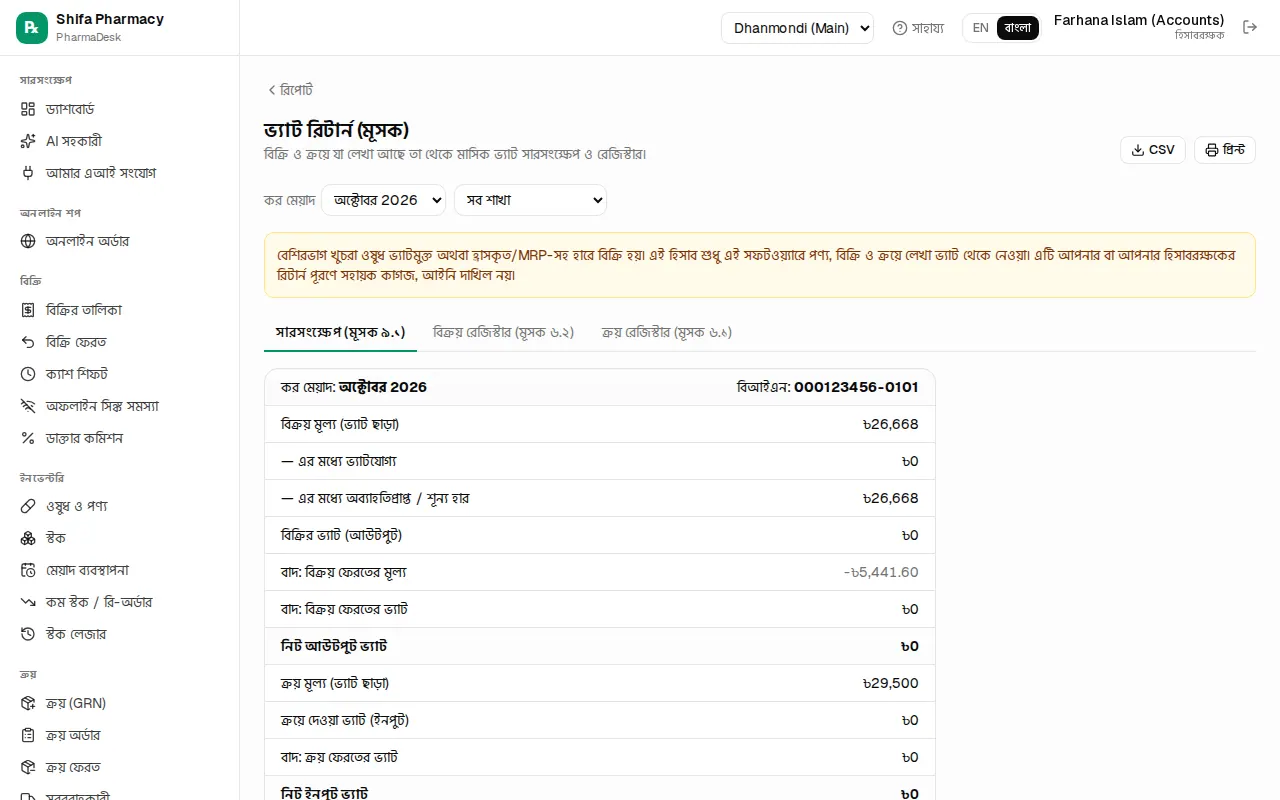
হলুদ বাক্সের সতর্কবার্তাটি মন দিয়ে পড়ুন: বেশিরভাগ খুচরা ওষুধ ভ্যাটমুক্ত বা MRP-সহ হারে বিক্রি হয়, আর এই হিসাব শুধু সফটওয়্যারে লেখা ভ্যাট থেকে আসে। এটি রিটার্ন পূরণের সহায়ক কাগজ, আইনি দাখিল নয়। আপনার হিসাবরক্ষককে দেখিয়ে নিন।
একটি বিক্রির মূসক ৬.৩ কর চালান
কোনো ক্রেতা ভ্যাট চালান চাইলে:
- বিক্রি › বিক্রির তালিকা থেকে ইনভয়েসটি খুলুন।
- উপরের মূসক ৬.৩ বোতাম চাপুন। নতুন ট্যাবে A4 মাপের কর চালান খুলবে।
- উপরের প্রিন্ট বোতাম চাপুন। কাজ শেষে বন্ধ করুন চাপুন।